Stufe 2 der Treppe
In Teil 1 ging es darum, besser zu fragen. Heute machen wir den ersten Schritt aus dem Browser heraus: Die KI bekommt einen eigenen Arbeitsplatz auf deinem Computer.
Das Problem: Kopieren, Einfügen, Herunterladen, Umbenennen
Wer mit KI im Browser arbeitet, kennt das: Text aus einem Dokument kopieren, in den Chat einfügen, Antwort kopieren, in Word einfügen, formatieren, speichern. Bei jeder Änderung wieder von vorn. Und nach einer Woche findest du den guten Entwurf von Dienstag nicht mehr, weil er irgendwo in einem alten Chat steckt.
Die Idee: Ein Schreibtisch statt eines Telefonats
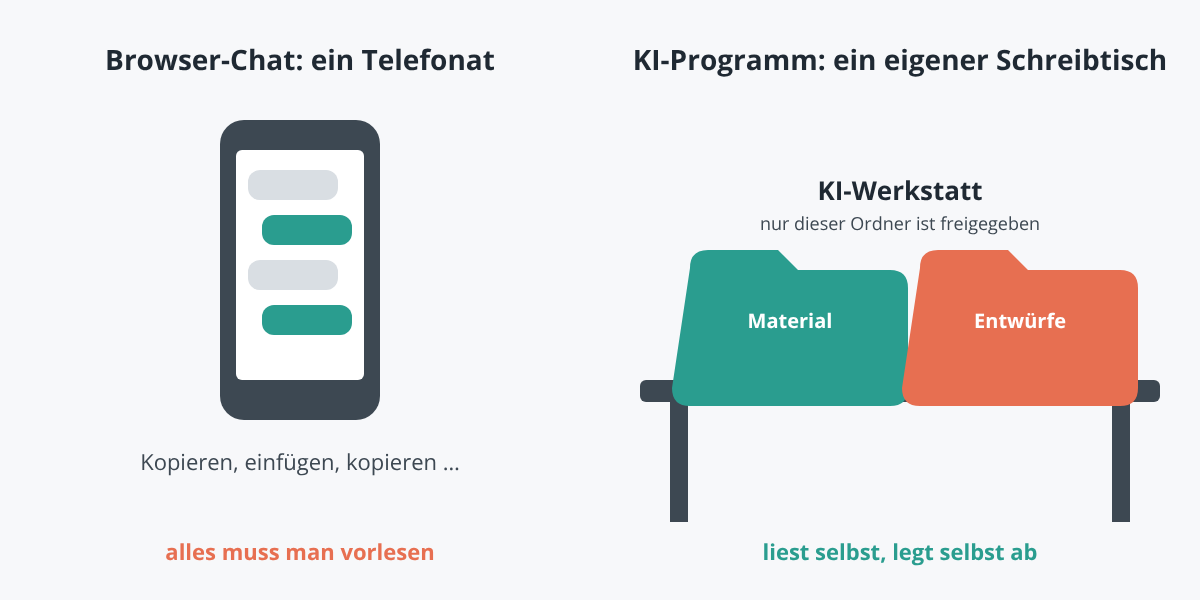
Ein Chat im Browser ist wie ein Telefonat: Du erzählst, die KI antwortet, und alles, was sie wissen soll, musst du ihr vorlesen. Ein KI-Programm auf dem Computer ist eher wie eine Assistenz, der du einen eigenen Schreibtisch gibst. Sie kann die Unterlagen darauf selbst lesen und legt ihre Ergebnisse in eine Ablage, wo du sie wiederfindest.
Wichtig dabei: Du bestimmst, welcher Schreibtisch das ist. Die KI bekommt nicht deinen ganzen Computer, sondern genau einen Ordner.
Welches Programm?
Ich stelle hier zwei vor, die ich selbst nutze:
- Claude (von Anthropic) hat eine Desktop-App, in der du einen Ordner freigeben kannst, in dem die KI dann arbeitet.
- Google Antigravity ist ein Programm von Google, das eigentlich fürs Programmieren gedacht ist, aber genauso gut mit ganz normalen Textdateien umgehen kann. Du öffnest dort einfach einen Ordner.
Beide gibt es zum Ausprobieren ohne Kosten. Was im Gratis-Tarif genau enthalten ist, ändert sich allerdings regelmäßig. Schau deshalb beim Anbieter nach, bevor du dich festlegst. Für den Einstieg ist es egal, welches du nimmst: Die Schritte unten funktionieren mit beiden.
So sieht das bei mir aus
Mein allererster Testordner sah so aus:
KI-Werkstatt/
├── Material/      ← was ich der KI gebe
└── Entwürfe/      ← was die KI für mich erstellt
In „Material“ lag ein Arbeitsblatt, das ich selbst geschrieben hatte. Mein erster Auftrag war: „Lies mein Arbeitsblatt im Ordner Material. Schreibe dazu ein Lösungsblatt und speichere es im Ordner Entwürfe.“ Ein paar Sekunden später lag da eine neue Datei. Das war der Moment, in dem ich verstanden habe, wie viel Kopierarbeit ich mir sparen kann.
In 20 Minuten ausprobieren
- Eines der beiden Programme herunterladen, installieren und anmelden.
- In den Einstellungen nachsehen, ob deine Gespräche zum Training der KI verwendet werden dürfen, und das bei Bedarf ausschalten.
- Auf dem Computer einen Ordner KI-Werkstatt anlegen, darin Material und Entwürfe.
- Ein eigenes, unkritisches Dokument in „Material“ legen: einen selbst geschriebenen Text, ein Rezept, eine Einladung.
- Im Programm genau diesen Ordner freigeben bzw. öffnen.
- Fragen: „Welche Dateien siehst du in diesem Ordner?“
- Einen ersten Auftrag geben, zum Beispiel: „Mach aus meinem Text eine kürzere Fassung und speichere sie in Entwürfe.“
Stolperfallen, in die ich selbst getappt bin
- Zu großer Ordner. Gib der KI am Anfang nicht deinen ganzen Dokumente-Ordner. Ein kleiner Testordner ist übersichtlich und sicher.
- Die KI fragt nach Erlaubnis. Beide Programme fragen oft nach, bevor sie eine Datei anlegen oder ändern. Das ist gut so. Lies kurz, was sie vorhat, und bestätige dann.
- Komische Dateiendung. Neue Dateien enden oft auf .md. Das ist einfacher Text, mehr dazu in Teil 4. Wenn du eine Word-Datei brauchst, sag einfach: „Mach daraus zusätzlich eine Word-Datei.“
- Schul- oder Firmenrechner. Dort sind Installationen oft gesperrt. Dann probiere es zu Hause aus, aber nur mit Testdaten.
Was du nicht in den Ordner legst
- Keine persönlichen Daten anderer Menschen: keine Namenslisten, Noten, Adressen oder Gesundheitsangaben. Lehrkräfte arbeiten höchstens mit Initialen.
- Vorsicht bei fremden Texten: Eingescannte Schulbuchseiten gehören nicht hinein; die Ausnahme im Urheberrecht für den Unterricht deckt das nicht.
- Unproblematisch: eigene Texte und freie Materialien.
Ein Begriff erklärt: Agent
Ein Chatbot antwortet im Gespräch. Ein Agent kann selbst etwas tun: Dateien öffnen, lesen, anlegen und mehrere Schritte hintereinander erledigen. Genau das passiert, wenn du der KI einen Ordner gibst. Der Unterschied ist ungefähr wie zwischen einer Auskunft am Telefon und einer Assistenz, die ins Büro kommt und die Ablage macht.
Wo stehst du jetzt?
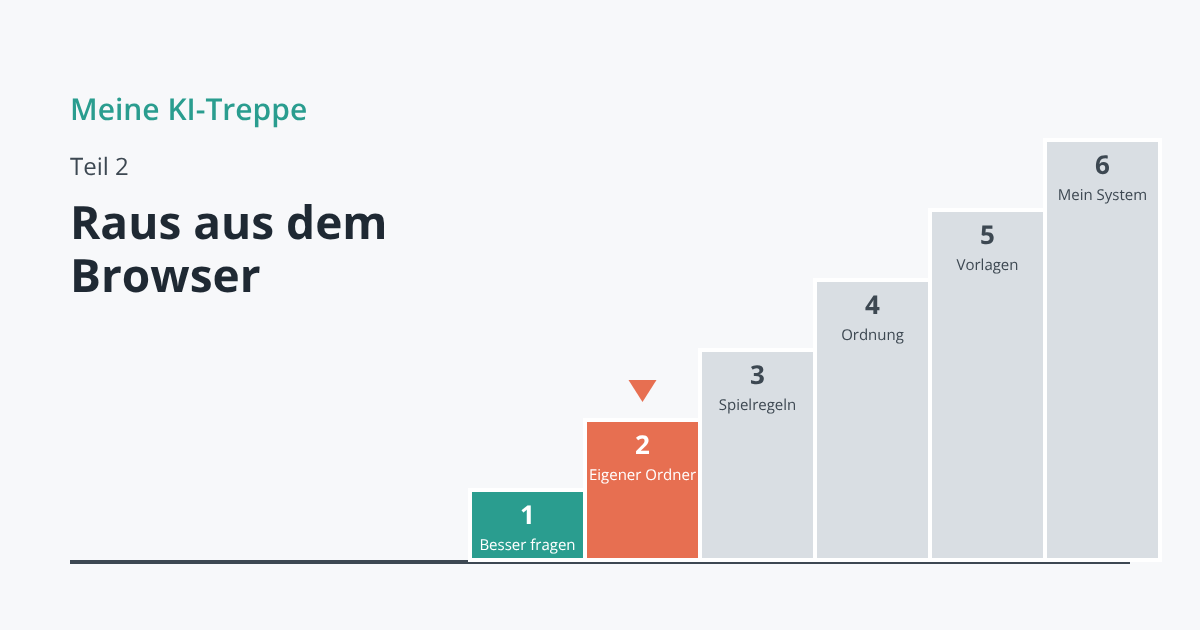
- Besser fragen
- Raus aus dem Browser ← hier bist du jetzt
- Spielregeln aufschreiben statt wiederholen
- Ordnung, die die KI versteht
- Einmal erklären, immer wieder nutzen
- Für Neugierige: mein komplettes System
Im nächsten Teil schreiben wir der KI einmal unsere Regeln auf, damit wir sie nicht in jedem Gespräch wiederholen müssen.